
Toolset in 30 Sekunden
- Preis: ab 69 € / Jahr · 3-Sites-Lizenz 149 € · alle Komponenten · Geld-zurück-Garantie
- Größte Stärke: Komplette Kette aus einem System: Datenmodell, Darstellung, Suche, Formulare
- Größte Schwäche: Keine kostenlose Testversion, nur Geld-zurück-Garantie
- Beste Zielgruppe: Verzeichnis-Betreiber
Was ist Toolset?
Toolset ist eine Plugin-Suite für WordPress, mit der Sie Custom Post Types, Custom Fields, Templates, Filterseiten und Frontend-Formulare bauen, ohne PHP zu schreiben. Hersteller ist OnTheGoSystems, dieselbe Firma, die auch WPML entwickelt, den De-facto-Standard für mehrsprachige WordPress-Sites. Toolset richtet sich an Site-Builder und Agenturen, die Seiten mit vielen strukturierten Einträgen wie Verzeichnisse, Immobilien-Portale oder Job-Boards umsetzen wollen. Toolset für WordPress besteht aus mehreren Komponenten wie Types, Blocks, Forms, Maps und Access, die Sie je nach Projekt aktivieren. Falls Sie WordPress selbst erst einordnen möchten: In unserem Grundlagen-Artikel Was ist WordPress? erklären wir das System und seine Plugin-Architektur.
Kernfunktionen
- Types: Custom Post Types, Custom Fields (inklusive wiederholbarer Feldgruppen) und eigene Taxonomien per Oberfläche anlegen
- Beziehungen: One-to-many- und Many-to-many-Verknüpfungen zwischen Inhaltstypen, etwa Immobilie und Makler
- Blocks & Views: 34 Gutenberg-Blöcke für dynamische Inhalte, der View-Block arbeitet als visueller Query-Builder für Listen, Templates und Archive
- Custom Search: Filterseiten mit Suchfeldern, Dropdowns und Checkboxen ohne Code konfigurieren
- Forms: Frontend-Formulare für Beiträge, Nutzer und Beziehungen, Besucher können also selbst Einträge anlegen
- Maps: Einträge auf Google Maps oder Azure Maps darstellen, inklusive Umkreissuche (eigener API-Schlüssel des Kartendienstes nötig)
- Access: Rollen- und Rechteverwaltung bis auf Feldebene
- WooCommerce: Eigene Produkt-Templates und gefilterte Shop-Ansichten für WooCommerce-Sites
Unsere Erfahrungen mit Toolset
Unsere Erfahrungen mit Toolset stammen aus der Projekt-Praxis als WordPress-Agentur. Am meisten überzeugt die durchgängige Kette: Datenmodell, Darstellung, Suche und Formulare kommen aus einem System, und der visuelle Query-Builder ersetzt in vielen Projekten Custom-PHP komplett. Wer zusätzlich WPML einsetzt, spart sich die Kompatibilitäts-Probleme, die bei Kombinationen verschiedener Hersteller regelmäßig auftreten.
No-Code heißt hier allerdings nicht anspruchslos. Rechnen Sie mit einigen Tagen Einarbeitung, bis Views, Templates und Formulare sicher sitzen. Toolset selbst ist kein Performance-Problem, es macht es aber leicht, zu viele Views auf einer Seite zu stapeln. Wir begrenzen deshalb die Einträge pro View, nutzen Pagination und filtern in der Abfrage statt im Template. Eine kostenlose Testversion gibt es nicht, geprüft wird über die Geld-zurück-Garantie im eigenen Projekt.
Stärken & Schwächen
Stärken
- Komplette Kette aus einem System: Datenmodell, Darstellung, Suche, Formulare
- Visueller Query-Builder ersetzt in vielen Projekten Custom-PHP komplett
- Alle Komponenten in jedem Tarif enthalten, kein Feature-Upselling
- Saubere Integration mit WPML, weil beides vom selben Hersteller kommt
- Frontend-Formulare inklusive Beziehungs-Formularen, sonst oft ein Extra-Plugin
Schwächen
- Keine kostenlose Testversion, nur Geld-zurück-Garantie
- Einarbeitung braucht Zeit, No-Code heißt hier nicht anspruchslos
- Stark an den Block-Editor gebunden, mit Classic-Editor-Workflows weniger komfortabel
- Vorgefertigte View-Layouts sind überschaubar, Feinschliff läuft über eigenes CSS
Pricing
Toolset gibt es in drei Lizenzen, die sich nur in der Anzahl der Websites unterscheiden: 1 Site (69 €), 3 Sites (149 €) und Unlimited Sites (299 €) - jeweils pro Jahr. Die Verlängerung ist günstiger: 51 €, 111 € beziehungsweise 224 € pro Jahr. Alle Tarife enthalten sämtliche Komponenten, von Types über Views und Forms bis Maps und Access. Nach Ablauf der Lizenz läuft das Plugin weiter, erhält aber keine Updates und keinen Support mehr. Eine kostenlose Testphase gibt es nicht, dafür eine 30-Tage-Geld-zurück-Garantie (Preise laut toolset.com, geprüft im November 2026).
Welche Lizenz passt? Für ein einzelnes Verzeichnis oder Portal reicht die 1-Site-Lizenz. Die 3-Sites-Lizenz lohnt sich, sobald Sie neben der Live-Site eine zweite Website betreiben. Agenturen mit vielen Kundenprojekten fahren mit Unlimited am günstigsten, weil schon die vierte Website den Aufpreis wieder hereinholt.
Toolset in WordPress einrichten: die ersten Schritte
Nach dem Kauf laden Sie die Plugins aus Ihrem Toolset-Konto herunter und registrieren die Website mit Ihrem Lizenzschlüssel. Danach arbeiten Sie sich in einer festen Reihenfolge vor. Wer mit dem Layout beginnt, baut es später meist zweimal.
Schritt 1: Datenmodell anlegen
Legen Sie mit Types zuerst die Inhaltstypen, Felder und Taxonomien an, etwa „Objekt“ mit Preis, Fläche, Ort und Kategorie. Überlegen Sie dabei, welche Felder später gefiltert werden sollen. Ein Ort als freies Textfeld lässt sich schlecht filtern, als Taxonomie oder Adressfeld dagegen gut.
Schritt 2: Beziehungen festlegen
Hängen Inhaltstypen zusammen, etwa Objekt und Makler, definieren Sie jetzt die Beziehung. So zeigt die Objektseite später automatisch den richtigen Ansprechpartner, und die Maklerseite listet alle seine Objekte.
Schritt 3: Templates und Archive bauen
Mit Content-Templates gestalten Sie die Einzelansicht eines Eintrags im Block-Editor, mit Archiv-Templates die Übersichtsseiten. Die Toolset-Blöcke holen die Feldwerte dynamisch in das Layout.
Schritt 4: Suche, Karte und Formulare ergänzen
Zum Schluss kommen Custom Search, Maps und Forms dazu. Erst wenn Datenmodell und Templates stehen, lohnt sich dieser Feinschliff, weil Filter und Formulare direkt auf die vorhandenen Felder zugreifen.
Für wen sich Toolset lohnt
Toolset ist die richtige Wahl, wenn Ihre Website strukturierte Daten darstellen soll: Verzeichnisse, Portfolios mit Filtern, Job-Boards, Immobilien-Listen. Für einfache Firmen-Websites ohne eigene Inhaltstypen ist die Suite überdimensioniert, da reicht ein gutes Theme. Für Entwickler-Teams, die ohnehin PHP schreiben, ist ACF oft die schlankere Basis.
- Verzeichnis-Betreiber: Einträge mit Custom Fields, Filtersuche und Karten-Darstellung in einem System.
- Agenturen: Wiederkehrende Kundenprojekte mit Custom Post Types, ohne für jede Site ein Theme zu programmieren.
- Mehrsprachige Projekte: Toolset plus WPML deckt Datenmodell und Übersetzung aus einer Produktfamilie ab.
- Portale mit Nutzer-Inhalten: Frontend-Formulare, über die Besucher selbst Einträge einreichen.
Sie planen ein Verzeichnis oder Portal mit WordPress?
Wir konzipieren das Datenmodell, setzen Toolset auf und übergeben Ihnen eine Website, die Ihr Team selbst pflegen kann.
Custom Post Types und Toolset im Detail: der Ratgeber
Ob Toolset das richtige Fundament für Ihr Projekt ist oder ACF, JetEngine oder Pods besser passen, hängt vor allem von Ihrem Datenmodell und Ihrem Team ab. Die folgenden Abschnitte stützen sich auf unsere Projekt-Praxis.
Was sind Custom Post Types und wann braucht man sie?
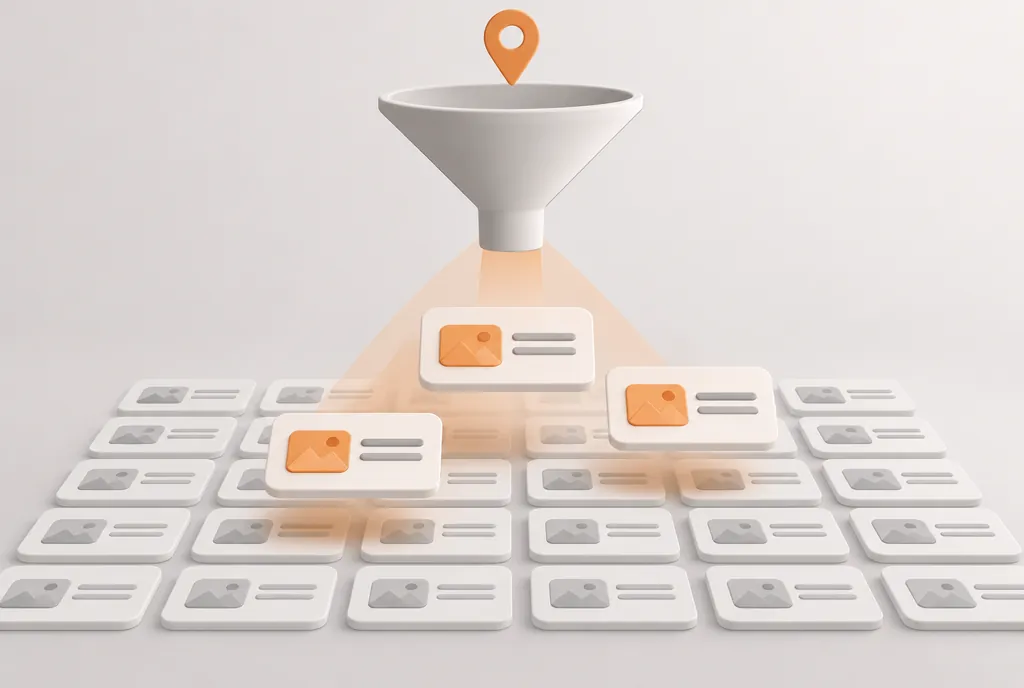
WordPress kennt von Haus aus zwei Inhaltstypen: Seiten und Beiträge. Sobald Ihre Website andere Dinge abbilden soll, etwa Immobilien, Team-Mitglieder, Kurse, Rezepte oder Standorte, brauchen Sie eigene Inhaltstypen, sogenannte Custom Post Types. Jeder Eintrag bekommt dann strukturierte Felder statt eines Fließtext-Editors: Preis, Quadratmeter, Ort, Kategorie. Der Vorteil zeigt sich in der Pflege und in der Darstellung. Redakteure füllen Felder aus, statt Layouts nachzubauen, und Sie können die Daten filtern, sortieren und an mehreren Stellen der Website ausspielen. Ohne Plugin müssten Sie Custom Post Types per PHP registrieren, genau das nimmt Ihnen Toolset Types ab.
Toolset vs. ACF, JetEngine und Pods
Der Markt für Custom-Field-Plugins ist gut besetzt. Damit Sie einordnen können, wo Toolset steht:
- ACF (Advanced Custom Fields): Der Standard für Entwickler. Sehr ausgereift bei Feldern, aber die Ausgabe im Frontend läuft klassisch über PHP-Templates. Wer nicht programmiert, kommt allein mit ACF nicht zur fertigen Seite.
- JetEngine: Stark im Elementor-Umfeld, ähnlich breiter Funktionsumfang wie Toolset. Wer ohnehin auf Elementor setzt, sollte es sich ansehen; im Gutenberg-Umfeld ist Toolset die nativere Wahl.
- Pods: Kostenlos und quelloffen, solide für Post Types und Felder. Bei visueller Ausgabe, Filtersuche und Frontend-Formularen deutlich schmaler aufgestellt.
- Toolset: Deckt als einzige der vier Optionen die komplette Kette ohne Code ab: Datenmodell, Templates, Archive, Filtersuche, Formulare, Karten und Zugriffsrechte in einer Produktfamilie.
Kurz gesagt: ACF ist die Entwickler-Basis, Pods die kostenlose Einstiegsoption, JetEngine die Elementor-Alternative und Toolset die umfassendste No-Code-Suite für den Block-Editor.
Verzeichnisse und Filterseiten ohne Code bauen
Das Kernszenario für Toolset ist die klassische Verzeichnis-Seite: eine Liste von Einträgen, die Besucher nach Kriterien filtern können. Der Ablauf in der Praxis: Sie legen mit Types den Inhaltstyp und seine Felder an, bauen mit dem View-Block eine Listen-Ansicht und definieren die Abfrage visuell, also welche Einträge in welcher Reihenfolge erscheinen. Anschließend ergänzen Sie die Custom Search mit Filterfeldern, etwa Dropdowns für die Kategorie oder eine Umkreissuche über Toolset Maps. Mit Forms lassen Sie auf Wunsch Besucher oder Kunden eigene Einträge über ein Frontend-Formular einreichen, inklusive Moderations-Schritt vor der Veröffentlichung. Genau diese Kombination ersetzt in vielen Projekten ein teures Spezial-Theme oder eine Individual-Entwicklung.
Toolset Maps: Google Maps und Umkreissuche
Für Verzeichnisse mit Standorten ist die Karte oft der wichtigste Teil. Toolset Maps ergänzt ein Adressfeld, das Einträge geokodiert, und zeigt sie auf Google Maps oder Azure Maps an. Besucher können dann nach Entfernung filtern, etwa „alle Praxen im Umkreis von 10 km“.
Für Google Maps brauchen Sie einen eigenen API-Schlüssel aus der Google Cloud. Behalten Sie die Abrufzahlen im Blick, denn bei viel Traffic kann Google Kosten berechnen. Achten Sie außerdem auf den Datenschutz: Eine eingebettete Google-Karte überträgt Daten an Google und gehört in Ihre Datenschutzerklärung und, je nach Setup, hinter eine Einwilligung.
Performance-Aspekte
Jede dynamische Ansicht ist eine Datenbank-Abfrage. Toolset selbst ist kein Performance-Problem, aber es macht es leicht, viele Views auf einer Seite zu stapeln, und das summiert sich. Aus unserer Praxis drei Regeln: Begrenzen Sie die Anzahl der Einträge pro View und nutzen Sie Pagination statt endloser Listen. Filtern Sie in der Abfrage, nicht nachträglich im Template. Und setzen Sie auf ein schlankes Theme plus Caching, denn eine aufgeblähte Basis macht jede Datenbank-Abfrage teurer. Welche Themes sich als schlanke Grundlage bewährt haben, zeigen wir im Vergleich der besten WordPress-Themes. Mit sauberem Setup laufen auch Verzeichnisse mit einigen tausend Einträgen ohne spürbare Wartezeiten.
Zusammenspiel mit WPML (gleicher Hersteller)
Toolset und WPML kommen beide von OnTheGoSystems, und das merkt man im Alltag. Custom Post Types, Felder und Views sind ohne Zusatzaufwand übersetzbar, die Übersetzungs-Workflows von WPML greifen direkt auf die Toolset-Inhalte zu. Wer ein mehrsprachiges Verzeichnis oder Portal plant, spart sich damit die Kompatibilitäts-Probleme, die bei Kombinationen aus verschiedenen Herstellern regelmäßig auftreten. Wie sich WPML im Alltag schlägt, welche Lizenz Sie brauchen und wo die Grenzen liegen, lesen Sie in unserem WPML-Praxis-Test.
Für wen Toolset passt
Toolset passt zu Ihnen, wenn Ihre Website mehr ist als eine Visitenkarte: wenn strukturierte Daten das Herzstück sind und Sie oder Ihr Team die Seite ohne Entwickler weiterpflegen wollen. Es passt weniger, wenn Sie eine einfache Firmen-Website mit fünf Unterseiten betreiben, oder wenn Ihr Team ohnehin aus Entwicklern besteht, die mit ACF und eigenem Code schneller sind. Rechnen Sie realistisch mit einigen Tagen Einarbeitung, bis Views, Templates und Formulare sicher sitzen. Wenn Sie diesen Aufwand nicht selbst tragen wollen, übernehmen wir das: Als WordPress-Agentur setzen wir Datenmodell, Templates und Filterlogik auf und übergeben Ihnen ein System, das Ihre Redaktion selbst bedienen kann. Wer vorher selbst einen Blick riskieren will: Die Toolset-Website zeigt Dokumentation und Beispiel-Projekte, und die Geld-zurück-Garantie federt den Kauf ab.
Häufige Fragen zu Toolset
Was kostet Toolset?
Toolset kostet 69 € pro Jahr für eine Website, 149 € für drei Websites und 299 € für unbegrenzt viele Websites. Die Verlängerung ist mit 51 €, 111 € beziehungsweise 224 € pro Jahr günstiger. Alle Tarife enthalten sämtliche Komponenten. Es gilt eine Geld-zurück-Garantie, eine kostenlose Testversion gibt es nicht.
Brauche ich Programmierkenntnisse für Toolset?
Nein. Custom Post Types, Felder, Templates, Filtersuchen und Formulare lassen sich komplett über die Oberfläche und den Block-Editor konfigurieren. Für Feinschliff am Design hilft etwas CSS-Wissen, und komplexe Projekte erfordern trotzdem ein sauberes Konzept für das Datenmodell.
Funktioniert Toolset mit WooCommerce?
Ja. Toolset bringt eine WooCommerce-Integration mit, über die Sie eigene Produkt-Templates gestalten und gefilterte Shop-Ansichten bauen können, etwa Produktlisten mit eigenen Feldern und Custom Search. Das ist vor allem für Shops interessant, deren Produkte viele individuelle Attribute haben.
Ist Toolset mit WPML kompatibel?
Ja, und zwar besonders gut: Beide Produkte stammen vom selben Hersteller OnTheGoSystems. Custom Post Types, Felder und Views aus Toolset sind mit WPML ohne Zusatzaufwand übersetzbar. Für mehrsprachige Verzeichnisse und Portale ist die Kombination deshalb eine der verlässlichsten am Markt.
Welche Alternativen zu Toolset gibt es?
Die relevantesten Alternativen sind: ACF (Standard für Entwickler, Ausgabe per PHP), JetEngine (ähnlicher Umfang, stark im Elementor-Umfeld), Pods (kostenlos und quelloffen, schmaler bei Ausgabe und Formularen) sowie Meta Box (modular, eher entwicklerorientiert). Toolset ist die umfassendste No-Code-Option für den Block-Editor.
Gibt es eine kostenlose Testversion von Toolset?
Nein, Toolset bietet keine kostenlose Testphase. Stattdessen gibt es eine 30-Tage-Geld-zurück-Garantie: Sie kaufen eine Lizenz, testen die Suite im eigenen Projekt und bekommen bei Unzufriedenheit innerhalb von 30 Tagen den vollen Kaufpreis erstattet.
Sie wollen Toolset selbst ausprobieren?
Eine kostenlose Testversion gibt es nicht, dafür eine Geld-zurück-Garantie: Sie testen die Suite im eigenen Projekt und bekommen bei Unzufriedenheit den vollen Kaufpreis erstattet.

Daan verantwortet bei STARK alle WordPress- und Design-Themen. Über 80 WordPress-Migrationen, Divi-Setups und Astro-Headless-Builds in den letzten Jahren.
* Affiliate-Link. Buchen Sie über ihn, bekommen wir eine kleine Provision. Für Sie ändert sich der Preis nicht.